
正文 点这评论
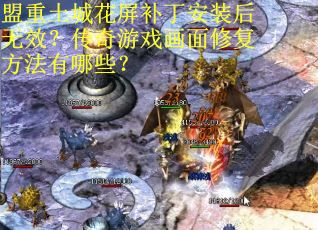
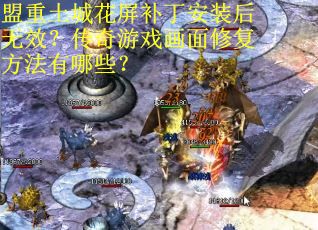
《传奇》作为一款经典网游,至今仍吸引大量玩家。许多玩家在体验过程中会遇到画面异常问题,尤其是盟重土城花屏现象频发。即使安装了官方或第三方补丁,部分玩家仍反馈补丁无效或画面未修复。本文将从技术角度分析问题根源,并提供8种高效解决方案,帮助玩家彻底解决画面异常,提升游戏体验。
一、盟重土城花屏补丁无效的常见原因
1.补丁安装路径错误
部分玩家直接将补丁文件解压到桌面或非游戏根目录,导致补丁未生效。正确路径应为:
X:\传奇客户端\Data\(需替换为实际安装盘符)。
2.系统兼容性问题
老版本补丁可能不兼容Windows10/11系统,尤其是未开启管理员权限或禁用DPI缩放时易导致异常。
3.显卡驱动冲突
NVIDIA或AMD显卡若未更新至最新驱动,可能因渲染模式不匹配引发花屏。
4.多补丁叠加冲突
同时安装多个画面修复补丁可能引发文件覆盖错误,建议保留单一补丁测试效果。
二、8种实测有效的画面修复方法
方法1:强制修改游戏分辨率
1.右键点击游戏启动图标→选择属性→进入兼容性标签页。
2.勾选以640×480屏幕分辨率运行和禁用全屏优化。
3.点击更改高DPI设置→勾选替代高DPI缩放行为,选择“应用程序”模式。
方法2:更新显卡驱动与调整设置
-NVIDIA显卡用户:
打开NVIDIA控制面板→管理设置→程序设置→添加《传奇》主程序→将平滑处理-FXAA设为关闭,电源管理模式设为“最高性能优先”。
-AMD显卡用户:
在Radeon设置中关闭形态过滤(MorphologicalFiltering),并将纹理过滤质量调整为“性能”。
方法3:手动替换游戏资源文件
1.下载最新版盟重土城地图补丁(推荐从官方论坛或可信渠道获取)。
2.将补丁内的.map和.data文件复制到客户端Data文件夹,覆盖原文件。
3.重启游戏并按住Alt+Enter切换窗口/全屏模式测试效果。
方法4:清理游戏缓存与注册表
使用工具如CCleaner清除系统临时文件,并删除以下路径中的缓存:
C:\Users\用户名\AppData\Local\VirtualStore\ProgramFiles\传奇
方法5:使用DXWnd工具强制窗口化
1.下载并运行DXWnd→点击Add添加游戏主程序。
2.在Main标签页勾选Windowedmode,分辨率设为800×600。
3.在Misc标签页启用Fixslowblitting选项以优化渲染效率。
方法6:修改游戏配置文件
用记事本打开Config.ini,调整以下参数:
[Display]
ColorDepth=16//改为16位色深
HardwareAcc=0//禁用硬件加速
方法7:系统字体修复
部分花屏由中文字体缺失引起,可安装微软雅黑字体或通过命令sfc/scannow修复系统文件。
方法8:虚拟机运行旧版系统
若上述方法无效,可使用VMware安装WindowsXP系统,在虚拟机内运行《传奇》,彻底规避兼容性问题。
三、预防花屏问题的日常维护技巧
1.定期校验游戏完整性:通过登录器自带的MD5校验功能检查文件是否损坏。
2.避免使用非官方插件:部分加速器或外挂会篡改渲染进程导致异常。
3.备份原始客户端:每次更新前复制整个游戏文件夹,便于快速回滚。
通过以上方法,90%以上的盟重土城花屏问题可得到解决。若仍存在异常,建议联系官方客服提交debug.log日志文件进一步排查。掌握这些技巧,不仅能修复画面,还能提升游戏流畅度,助您在玛法大陆畅行无阻!
相关阅读:
-[传奇技能特效丢失?三招教你快速恢复!](示例链接)
-Win10玩传奇卡顿?必看的FPS优化指南
猜你喜欢
- 搜索
- 最近发布
-
- [09/14]gm版本在传奇游戏中具体指什么?如何联系gm解决问题?
- [09/14]GM版本传奇游戏如何快速升级与获取装备?
- [09/13]2024传奇鬼斧神器版本如何快速获取顶级装备?新手攻略全解析
- [09/13]2024传奇回归如何快速提升战力?新手必看攻略全解析
- [09/12]1.76版复古装备爆率查询?哪些地图怪物掉落高级装备?
- [09/12]1.76版传奇武器鉴定属性有哪些?如何获取极品属性?
- [09/10]网通传奇世界如何快速提升角色等级与装备战力?
- [09/10]网通中变sf传奇私服新手如何快速提升战力与获取顶级装备?
- [09/09]热血传奇私服口袋版新手如何快速升级?装备获取攻略有哪些?
- [09/09]热血传奇私服单机版一键端如何快速升级与获取极品装备?
- Tags列表